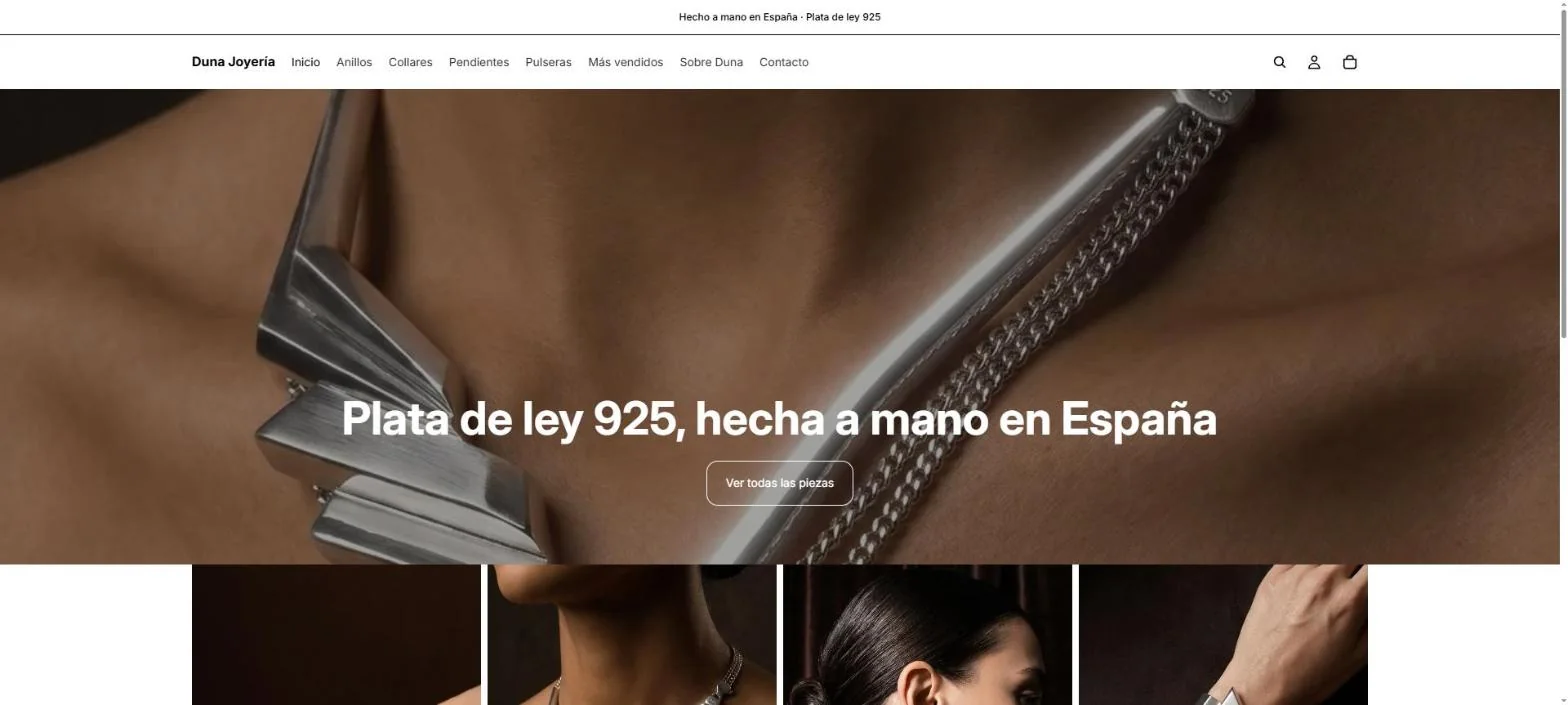
Coge un tema gratuito de Shopify y no le des más vueltas. Para dejarlo presentable en una tarde tocas tres cosas: el logo, los colores y la portada. Aquí lo explico con Horizon, que es de Shopify, es gratis y es el que lleva la tienda de ejemplo.
Cuál coger
En la tienda de temas de Shopify, Horizon es una colección de diez temas gratuitos hechos por la propia Shopify: Atelier, Heritage, Fabric, Tinker, Dwell, Ritual, Savor, Pitch, Vessel y el propio Horizon. Cambia el aspecto. Por dentro se manejan igual.
Tu tienda ya trae un tema puesto cuando abres la cuenta. Si te sirve, quédate con ese y pasa al logo.
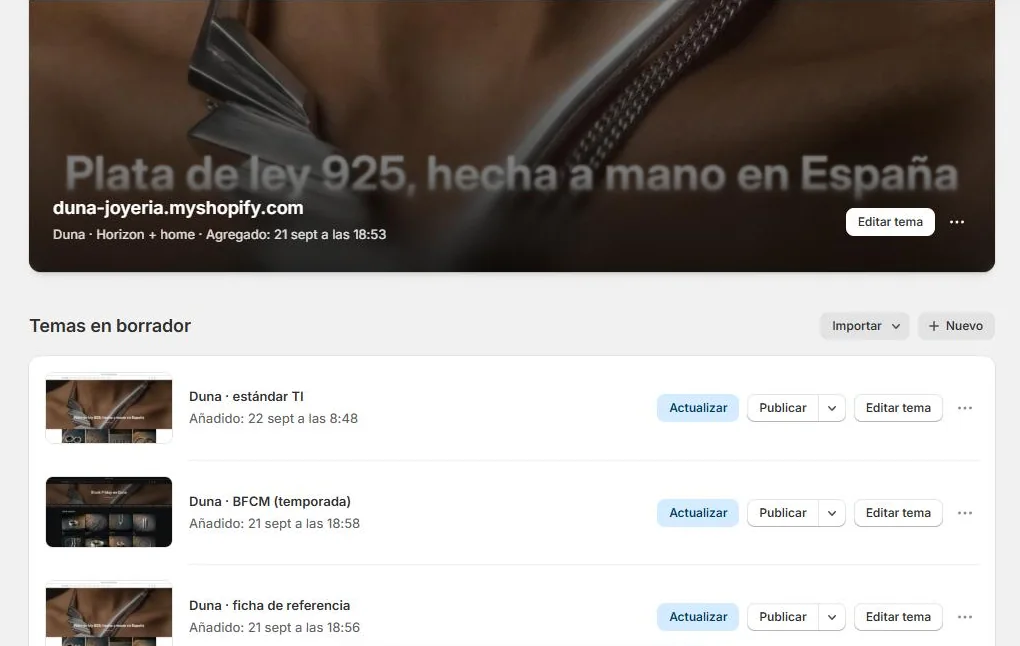
Para añadir otro: entra en , baja hasta «Descubrir temas» y pulsa «Visitar la Theme Store». En el tema que quieras, «Agregar». No se publica solo: cae en «Temas en borrador», y ahí puedes tocarlo sin que cambie nada de lo que ya tenías.
Para tocarlo: y, junto al tema, «Editar tema». Se abre el editor: una vista de tu tienda y una barra lateral con las opciones.
1. El logo
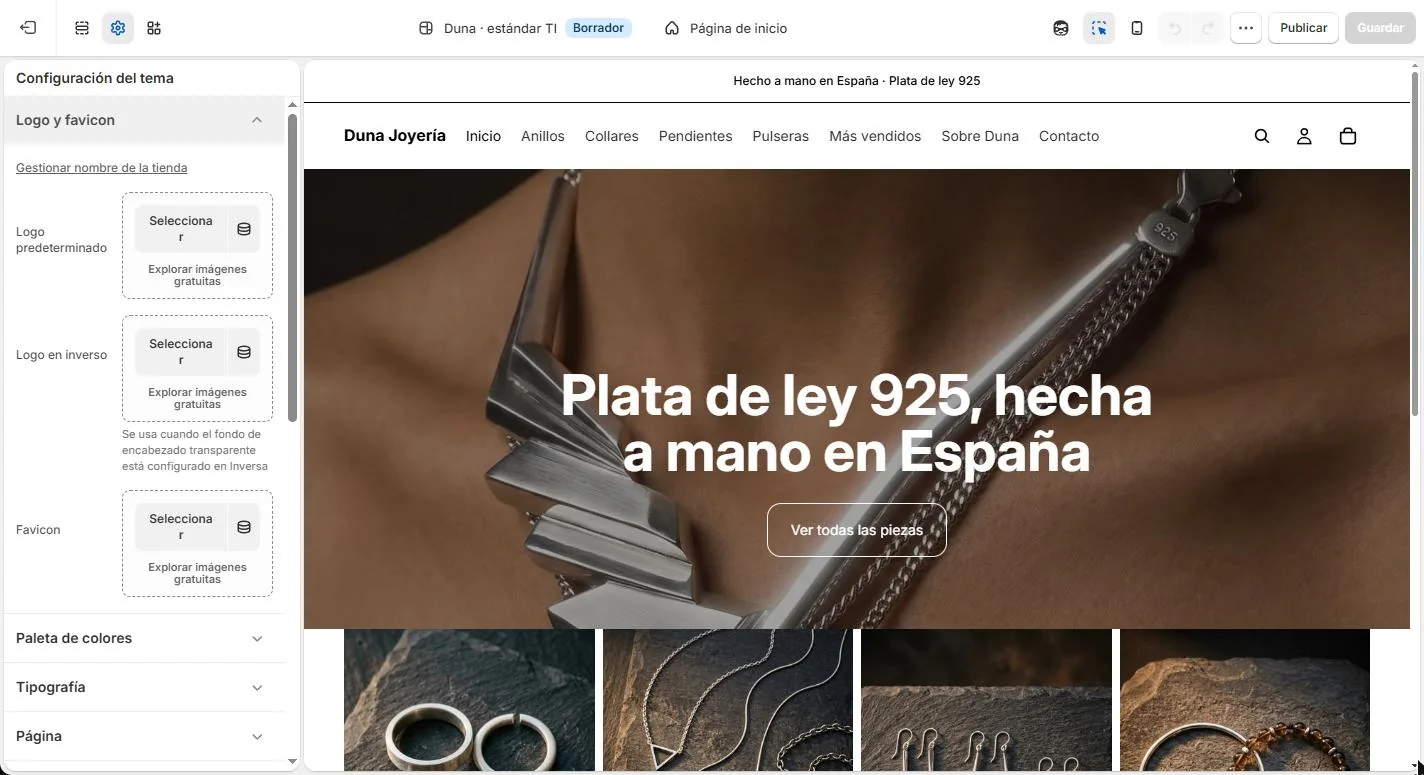
En el editor, pulsa el icono de «Configuración del tema» (la rueda dentada) y abre «Logo y favicon». En «Logo predeterminado», «Seleccionar», y eliges la imagen. Si no tienes logo, el nombre de la tienda escrito ya vale para abrir.
2. Los colores
En el mismo sitio: «Configuración del tema» y «Paleta de colores». En Horizon, desde la versión 4.0.0, los colores van en una paleta: un conjunto de colores de tu marca que se aplica a todo el tema. Con el «+» añades uno.
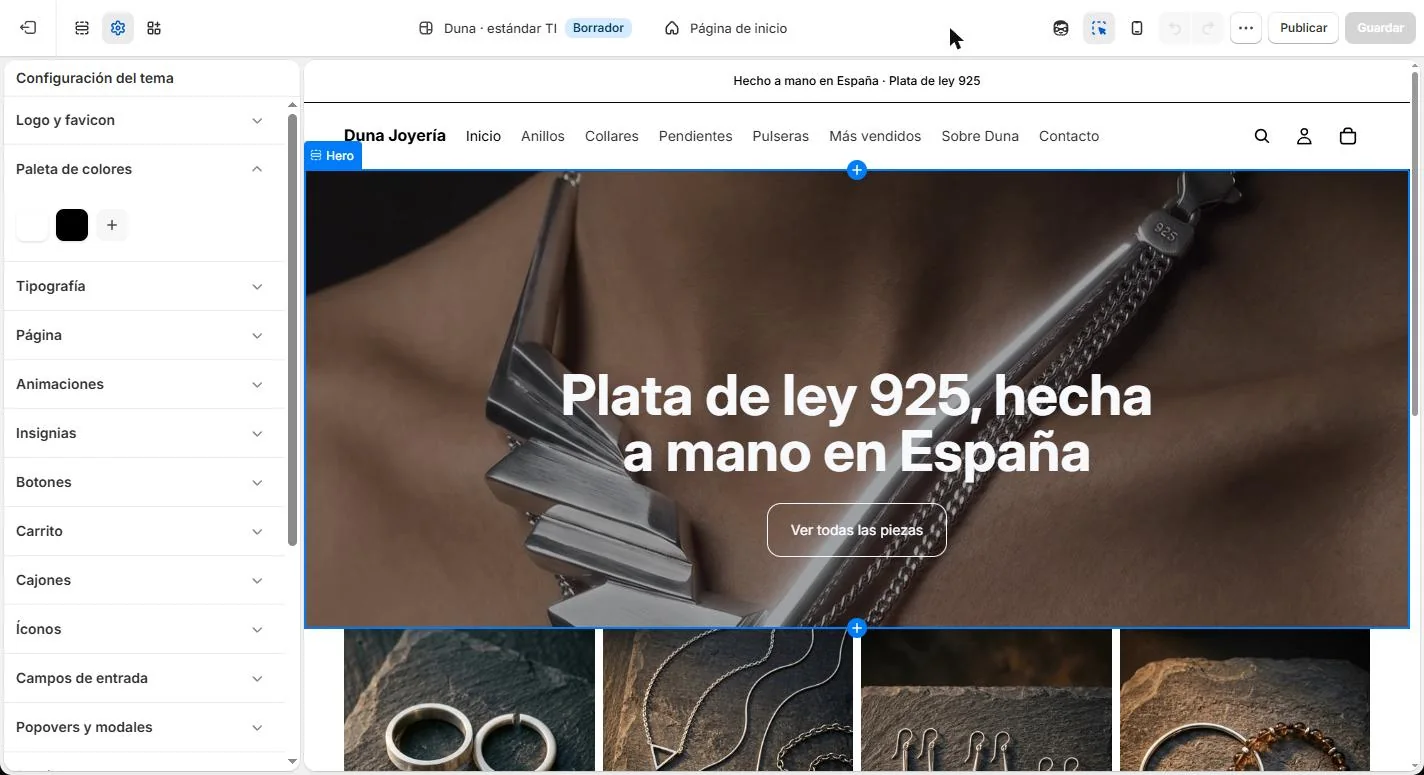
Con los colores que ya usas en tu parada, en tus etiquetas o en tu Instagram tienes bastante. Si no los tienes decididos, deja los que trae.
La letra se cambia en «Tipografía», con «Cambiar» en «Encabezados» o en «Cuerpo». Si no lo tienes claro, no la toques.
3. La portada mínima
El editor se abre en la página de inicio. En la barra lateral están sus secciones, una debajo de otra. Puedes añadir una con «Agregar sección», cambiarlas de orden arrastrándolas y ocultar la que no uses.
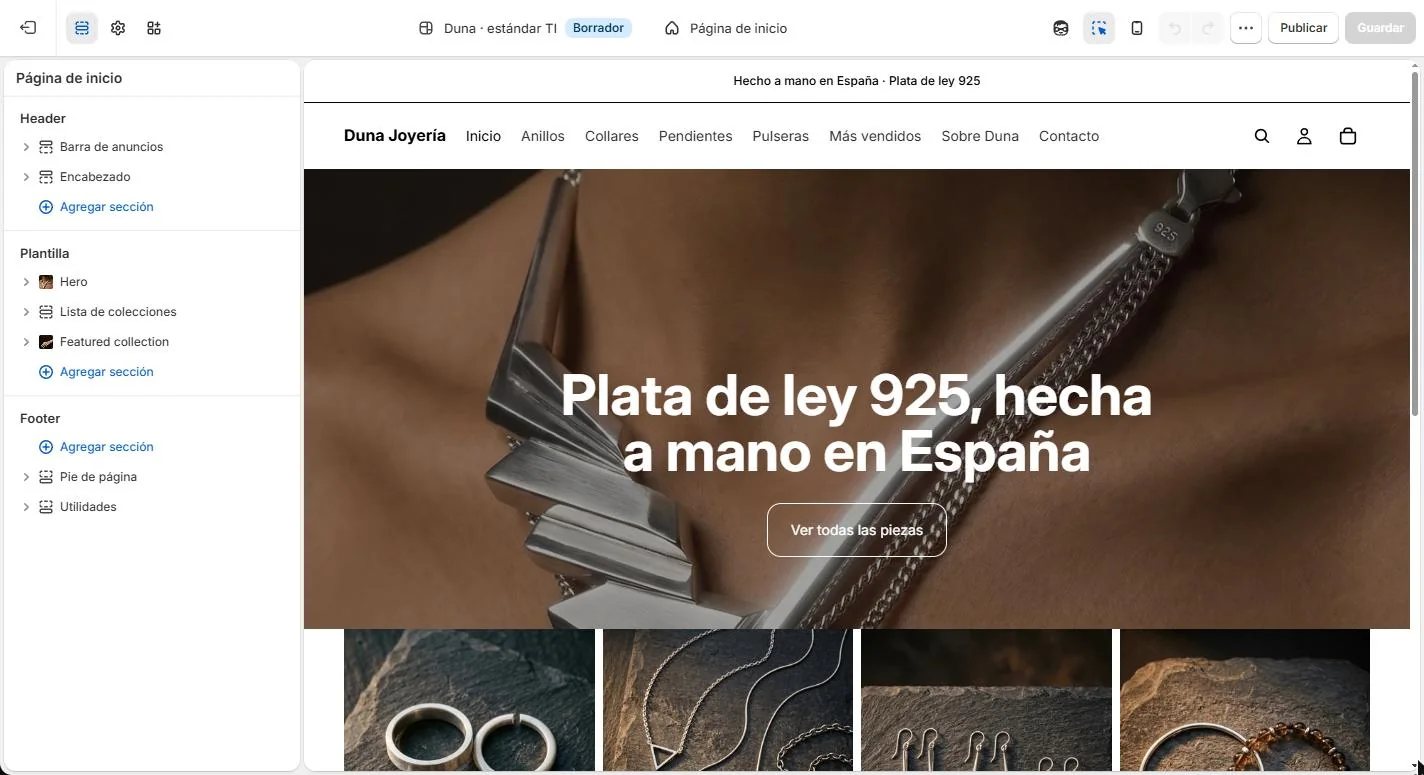
Para abrir, deja lo que hace falta para que se entienda de un vistazo:
- Una frase que diga qué vendes, con una foto y un botón.
- Un menú corto.
- Tus productos que mejor se venden.
- El envío, a la vista.
Todo lo que el tema traiga de ejemplo y no vayas a rellenar, ocúltalo. Una sección vacía es peor que ninguna. El resto de lo que suele fallar en una portada está en los errores más comunes de una tienda online.
Míralo en el móvil
En la barra de menú del editor hay un botón para ver el tema como se ve en un móvil. Úsalo antes de guardar: mucha gente te va a ver ahí.
Guardar y publicar
Los cambios se guardan con «Guardar». Si estás tocando el tema que ya está publicado, el botón pone «Publicar» y lo que cambies sale a la tienda al momento. Si estás en un borrador, se publica desde «Temas en borrador», con «Publicar».
Y tranquilo: publicar un tema no abre la tienda. Si está en modo privado, sigue en modo privado.
No hace falta un tema carísimo
Nuestra primera web ni tenía tema: era la tienda que venía con el datáfono, y no dejaba cambiar ni un color. Y vendió.
Ya en Shopify, empezamos con el plan más barato y con un tema gratuito. Y hoy, con una tienda que factura muy bien, seguimos con los dos.
No hace falta un plan caro ni un tema carísimo para que una tienda venda. Importa más otra cosa: una buena estructura de Klaviyo, buenas imágenes de producto, una web que se entienda bien y buenas fichas de producto.
Y conectar con tu gente: contenido orgánico, Meta y emails que aporten.
Al acabar este paso tienes
- Un tema gratuito elegido.
- Tu logo, o el nombre de la tienda en su sitio.
- Tus colores puestos.
- Una portada que dice qué vendes, sin secciones vacías.
- Todo mirado en el móvil.
Preguntas frecuentes
¿Horizon es gratis?
Sí. En la tienda de temas de Shopify, el 6 de octubre de 2026, Horizon aparece como gratis y hecho por Shopify, dentro de una colección de diez temas gratuitos.
¿Puedo cambiar de tema más adelante?
Sí. Añades otro, cae en «Temas en borrador», lo dejas a tu gusto y lo publicas cuando quieras.
¿Publicar el tema abre la tienda al público?
No. Publicar un tema no cambia el acceso a la tienda: si está en modo privado, sigue en modo privado.