Para abrir haces dos cosas: un pedido de prueba, para ver que se puede pagar y que el envío sale bien, y quitar el modo privado, que es la contraseña que tapa la tienda. Shopify no deja abrir sin haber elegido un plan.

Lo que Shopify te exige antes
- Un plan elegido. Si lo eliges durante la prueba, no te cobran hasta que acaba.
- La dirección de la tienda, en , sección «Detalles de la empresa».
- Una forma de pago configurada, con el modo de prueba apagado.
Y lo que pide su lista general antes de publicar: las políticas, la información de contacto y las tarifas de envío. Si has seguido los pasos, ya lo tienes.
El pedido de prueba
Hay dos maneras. Para probar el cobro, Shopify pide haber elegido plan.
Con el modo de prueba de Shopify Payments. No se mueve dinero. Está en , sección «Shopify Payments». Según tu pantalla, el camino es «Administrar» y «Activar modo de prueba», o «Editar» y «Usar modo de prueba». Luego entras en tu tienda, compras como un cliente y pagas con una tarjeta de prueba:
| tarjeta | número de prueba |
|---|---|
| Visa | 4242 4242 4242 4242 |
| Mastercard | 5555 5555 5555 4444 |
| American Express | 3782 822463 10005 |
De nombre, dos palabras cualesquiera. De fecha, cualquiera futura. De código, tres cifras cualesquiera, o cuatro si es American Express.
Ojo con esto, que es donde se queda la gente: mientras el modo de prueba está encendido, tus clientes no pueden hacer pedidos de verdad. Apágalo al acabar.
Con un pedido de verdad. Compras con tu tarjeta y luego cancelas y devuelves el pedido. Funciona, pero Shopify avisa de que algunas comisiones no se recuperan al devolver.
En el pedido de prueba, mira esto:
- Que el precio es el que pusiste, con los impuestos dentro.
- Que el envío que sale es el que toca.
- Que aparecen las formas de pago que activaste.
- Que te llega el email de confirmación, y qué dice.
- Que sabes cancelar y devolver un pedido. Mejor aprenderlo hoy que con un cliente esperando.
Quitar la contraseña
En el panel ya no se llama «protección con contraseña»: se llama «Modo privado», y es un interruptor. Está en , en el apartado «Acceso a la tienda». Lo apagas y guardas.
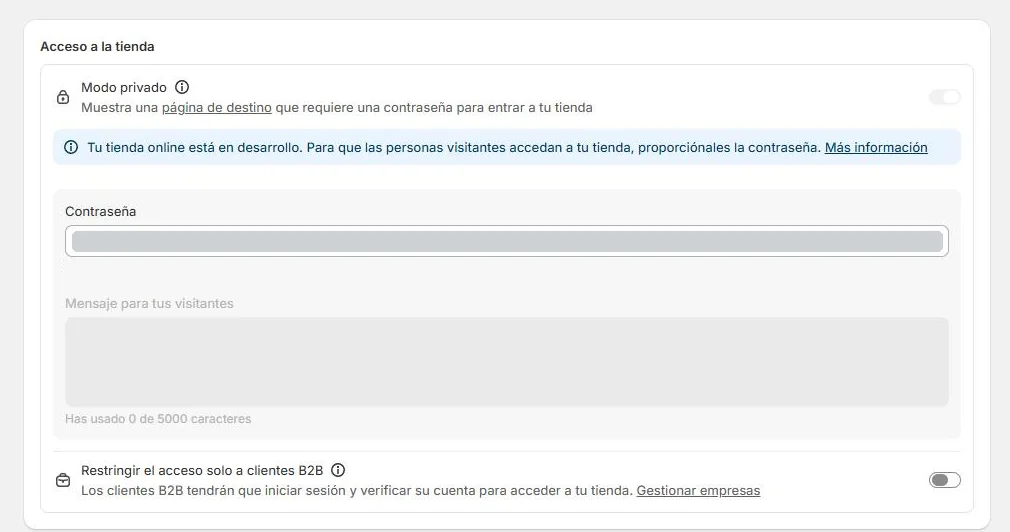
Para comprobarlo, entra en tu dominio desde el móvil, sin haber iniciado sesión. Si ves la tienda y no la página de la contraseña, está abierta.
Ya está abierta. Y ahora
Abrir no trae visitas. Nuestra primera web vendió poco, y a gente que no nos conocía de nada, que es la única señal que vale. Lo que toca ahora es esto, en este orden:
- Pasa el test. Se llama «¿lista para tráfico?» y te dice qué le falta a la tienda antes de traerle gente.
- Monta el email. Klaviyo, el pop-up y la bienvenida y el carrito abandonado. La mayoría de quien entra no compra a la primera, y el email es lo que te deja volver a hablarle.
- Y solo entonces, el tráfico.
La campanita
Del primer pedido de un desconocido no me acuerdo. Fue con aquella primera web. De lo que sí puedo hablarte es de ahora: cada vez que suena la campanita de Shopify me da una alegría.
Me dice que estoy en el camino. Y que no necesito estar detrás de un mostrador para vender: mi mostrador y mi ejército de dependientes son mis creativos y mis emails.
Hasta en Black Friday. Los primeros pedidos hacen una ilusión enorme. Cuando hacia el final siguen cayendo un montón cada día, llega el agobio por todo el trabajo que se nos viene. Y aun así, sigue siendo una alegría.
Al acabar este paso tienes
- Un pedido de prueba hecho, de principio a fin.
- El modo de prueba apagado.
- El modo privado apagado.
- Comprobado desde el móvil que se ve.
- El test y el email como siguiente parada.
Preguntas frecuentes
¿Puedo abrir la tienda de Shopify sin pagar un plan?
No. Antes de lanzarla, Shopify obliga a seleccionar un plan de suscripción. Si lo eliges durante la prueba gratis, no te cobra la suscripción hasta que la prueba caduca.
¿Cómo quito la contraseña de mi tienda Shopify?
En Tienda online > Preferencias, en el apartado «Acceso a la tienda», apagando el interruptor «Modo privado» y guardando.
¿Los pedidos de prueba cuentan como ventas?
No. Según la ayuda de Shopify, los pedidos de prueba y las transacciones simuladas no aparecen en los pagos ni en los informes.
¿Cómo sé que mi tienda ya está abierta?
Entra en tu dominio desde otro dispositivo sin iniciar sesión. Si ves la tienda en lugar de la página de la contraseña, está abierta.