Para abrir te basta con dos tarifas y un interruptor. Las tarifas: un precio fijo de envío y, si quieres, envío gratis a partir de un importe. El interruptor: el que hace que el precio que escribes sea el que paga el cliente, con el IVA dentro. Cuánto IVA te toca y cómo se declara, con tu gestor.
Los envíos
Están en , sección «Perfiles de envío». Toda tienda trae un perfil general, que vale para todos los productos: en el panel sale como «Perfil general». Si vas a cobrar lo mismo por enviar cualquier cosa, no necesitas otro.
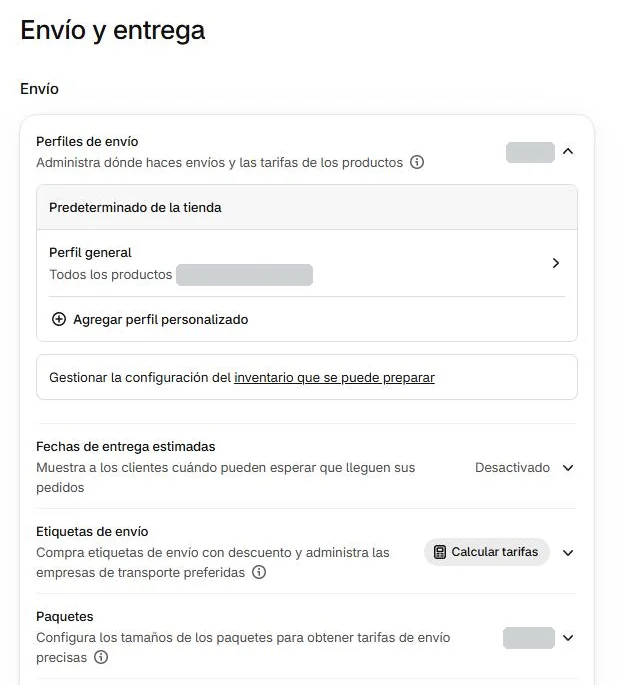
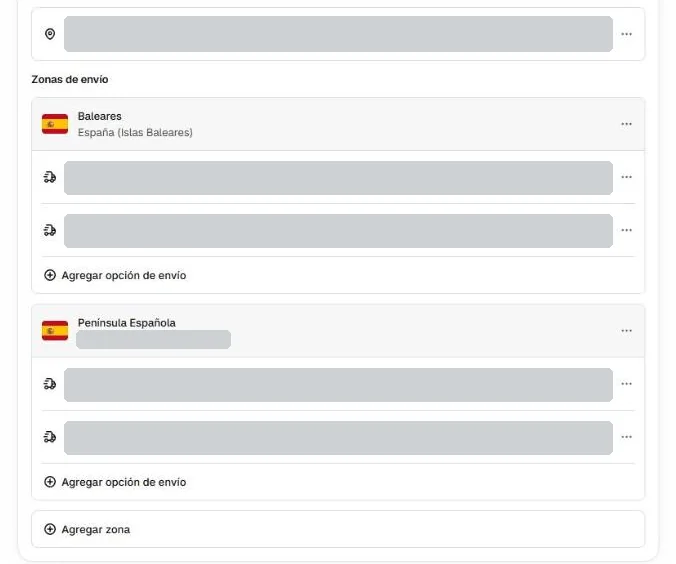
Dentro del perfil hay zonas. Una zona es un grupo de países o regiones que comparten tarifa. Empieza por una sola: donde de verdad vas a enviar.
- En «Zonas de envío», «Agregar zona». Ponle un nombre y elige las regiones.
- En esa zona, «Agregar opción de envío».
- En «Tipo de tarifa», elige «Plana» y escribe el «Precio»: lo que paga el cliente por el envío.
- Si quieres regalarlo desde un importe: marca «Ofrecer envío gratis» y escribe el mínimo del pedido.
Desde qué importe regalarlo se decide mirando tu ticket medio. Aquí está cómo.
Dos avisos de la propia Shopify:
- La tienda nace con tarifas puestas, y muchas veces una de ellas es de envío gratis. Revísalas antes de abrir, o regalarás envíos sin saberlo.
- Está cambiando el sistema. Si en esa pantalla ves una sección «Opciones de envío» organizada por mercados, tu tienda ya tiene el nuevo y los pasos no son exactamente estos. En las tiendas donde lo he mirado el 6 de octubre de 2026 siguen siendo perfiles de envío.
Para las etiquetas, Shopify deja comprarlas desde el panel en España con Correos y con SEUR. Las de Correos, solo para la península: su ayuda dice que no valen para Canarias, Melilla ni ningún otro sitio de fuera de la península. Y si alguien puede pasar a recoger, la opción se llama «Retiro en tienda» y está en «Métodos de entrega adicionales».
Con quién enviar
Nosotros empezamos con Nacex. Sin contrato, Correos nos salía muy caro. Después, ya con volumen, negociamos un contrato y el precio mejoró.
Pero eso no se puede pedir el primer día: sin cierto volumen no hay precio que negociar. Al principio, mira todas las opciones y coge la que más te encaje. Depende de tres cosas: tu margen, lo que cobras por el envío y a partir de cuánto tienes calculado que puedes regalarlo y pagarlo tú.
Los impuestos
Aquí Shopify es clara, y lo copio tal cual: «Los impuestos son tu responsabilidad». Shopify no presenta ni remite impuestos en tu nombre, salvo que uses su servicio Shopify Tax con la declaración automatizada. Ella calcula y enseña. Declarar es cosa tuya.
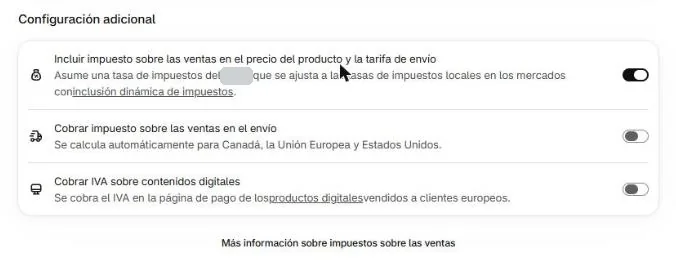
Lo que sí haces en este paso es que los precios se vean bien. En , baja hasta «Configuración adicional» y activa «Incluir impuesto sobre las ventas en el precio del producto y la tarifa de envío». Con eso, el precio de la ficha es el precio final: el cliente ve lo que va a pagar y no se lleva un susto en el pago.
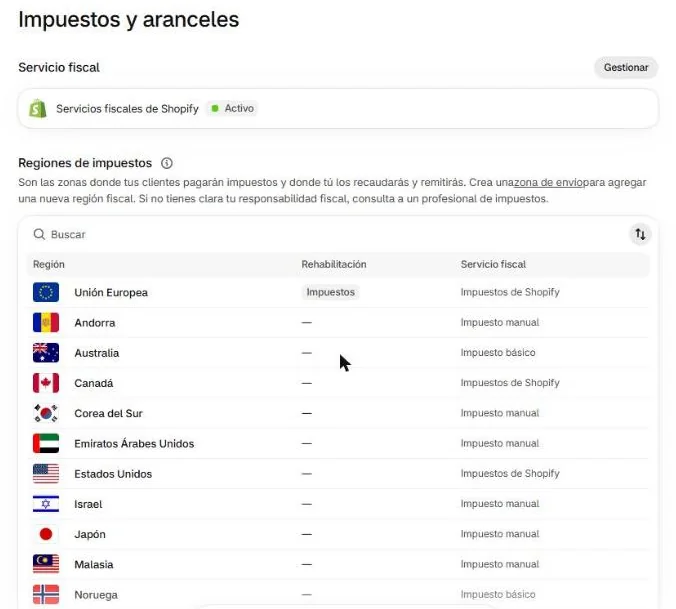
Más arriba, en esa misma pantalla, están las «Regiones de impuestos»: los sitios donde cobras impuestos. La propia Shopify lo dice ahí: si no tienes clara tu responsabilidad fiscal, consulta a un profesional.
Lo que no te puedo decir yo, y es para tu gestor:
- Qué tipo de IVA lleva tu producto y qué pasa si envías fuera de la península.
- Si vendes a otros países de la Unión Europea. Shopify dice que necesitas un número de IVA, y que al pasar de 10.000 € de ventas a otros países de la UE se cobra el IVA del país del cliente y hay que registrarse en la ventanilla única o en ese país. Háblalo antes de abrir esa zona de envío.
- Cómo y cuándo se declara.
Al acabar este paso tienes
- Una zona de envío con su tarifa plana.
- El envío gratis desde un importe, si lo quieres.
- Revisadas las tarifas que venían puestas.
- Los precios con el IVA incluido.
- Lo fiscal, hablado con tu gestor.
Preguntas frecuentes
¿Cómo pongo los precios con IVA incluido en Shopify?
En Configuración > Impuestos y aranceles, activando «Incluir impuesto sobre las ventas en el precio del producto y la tarifa de envío». Así el precio que escribes en la ficha es el que paga el cliente.
¿Shopify declara mis impuestos?
No. Su ayuda dice que los impuestos son tu responsabilidad y que Shopify no presenta ni remite impuestos en tu nombre, salvo que uses Shopify Tax con la declaración automatizada. Pide consultar siempre con la autoridad fiscal o con un especialista.
¿Cómo pongo envío gratis a partir de un importe?
En la opción de envío de tu zona, marcando «Ofrecer envío gratis» y escribiendo el importe mínimo del pedido.